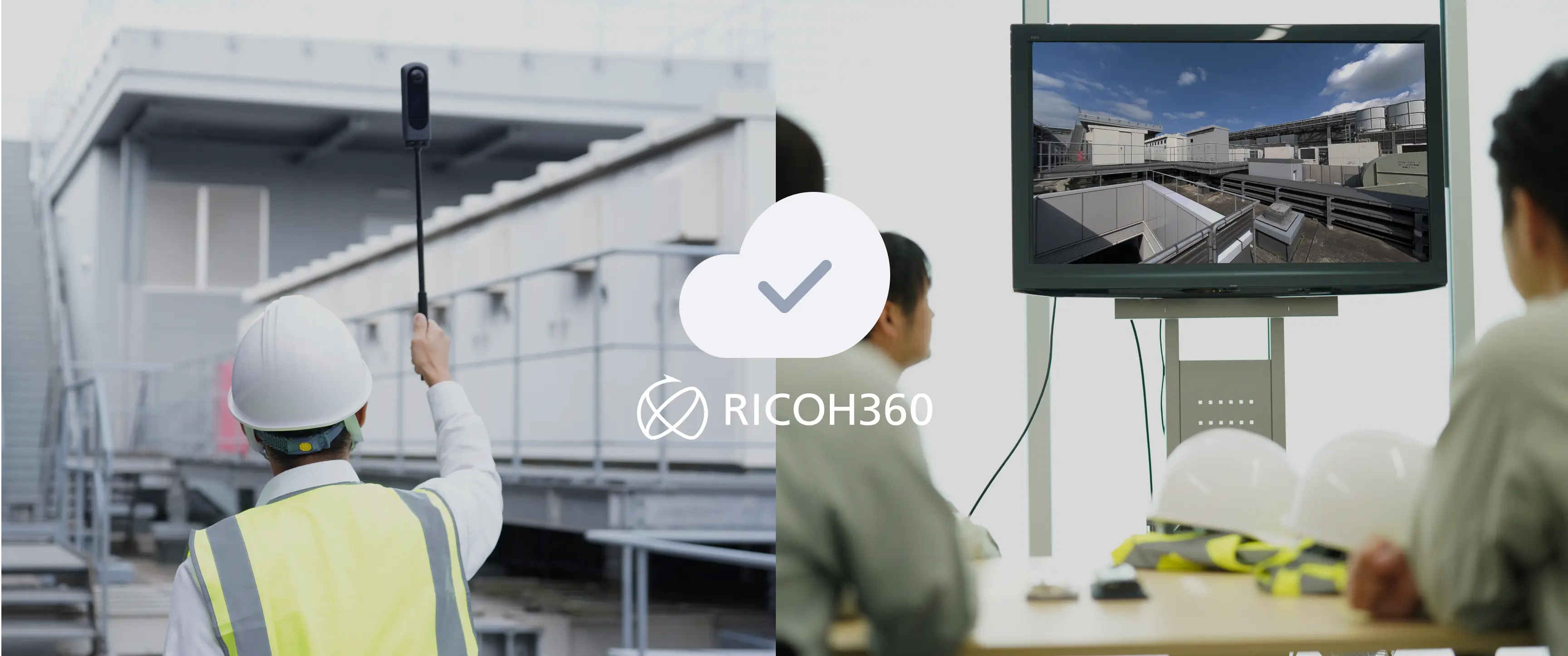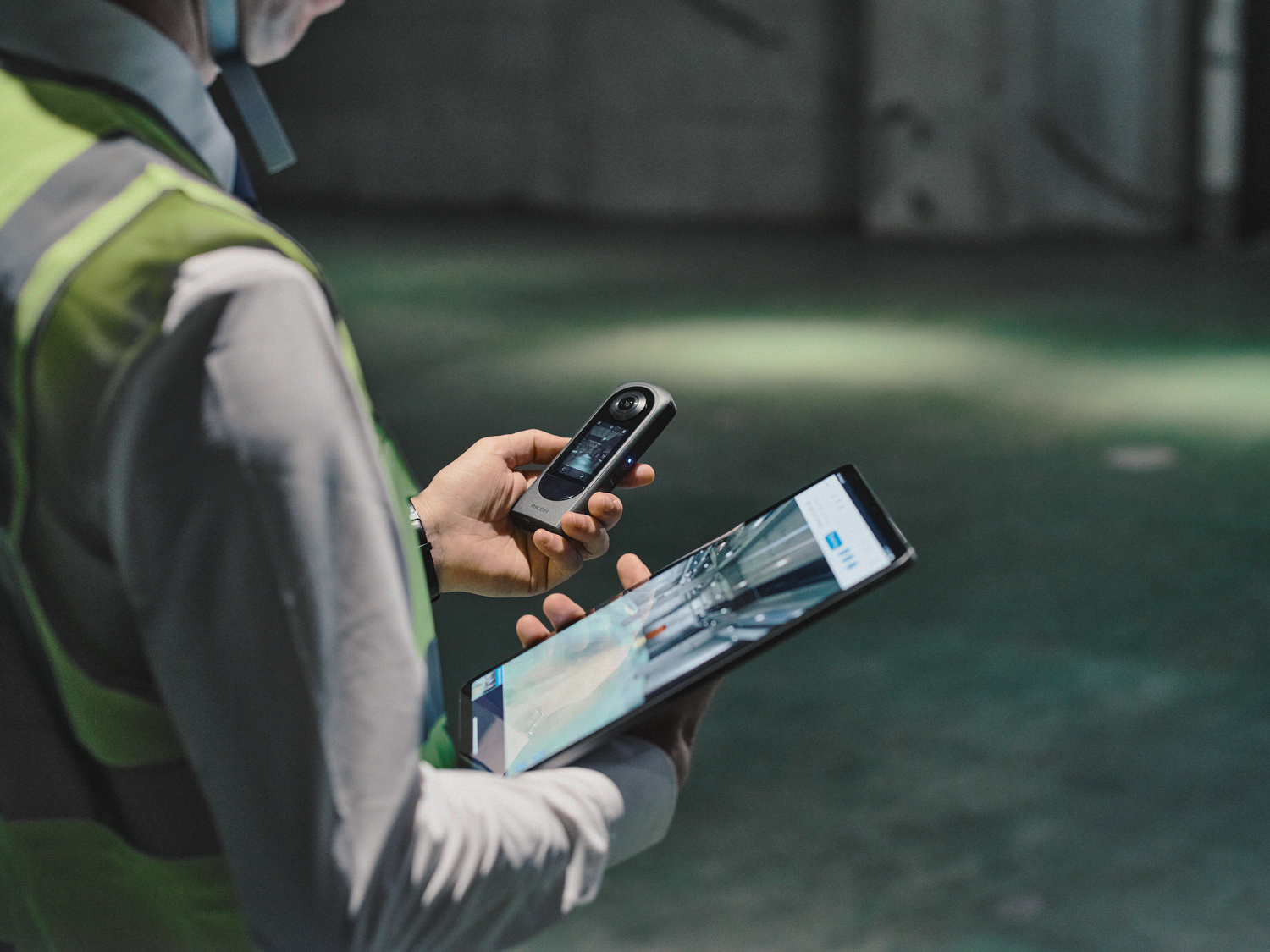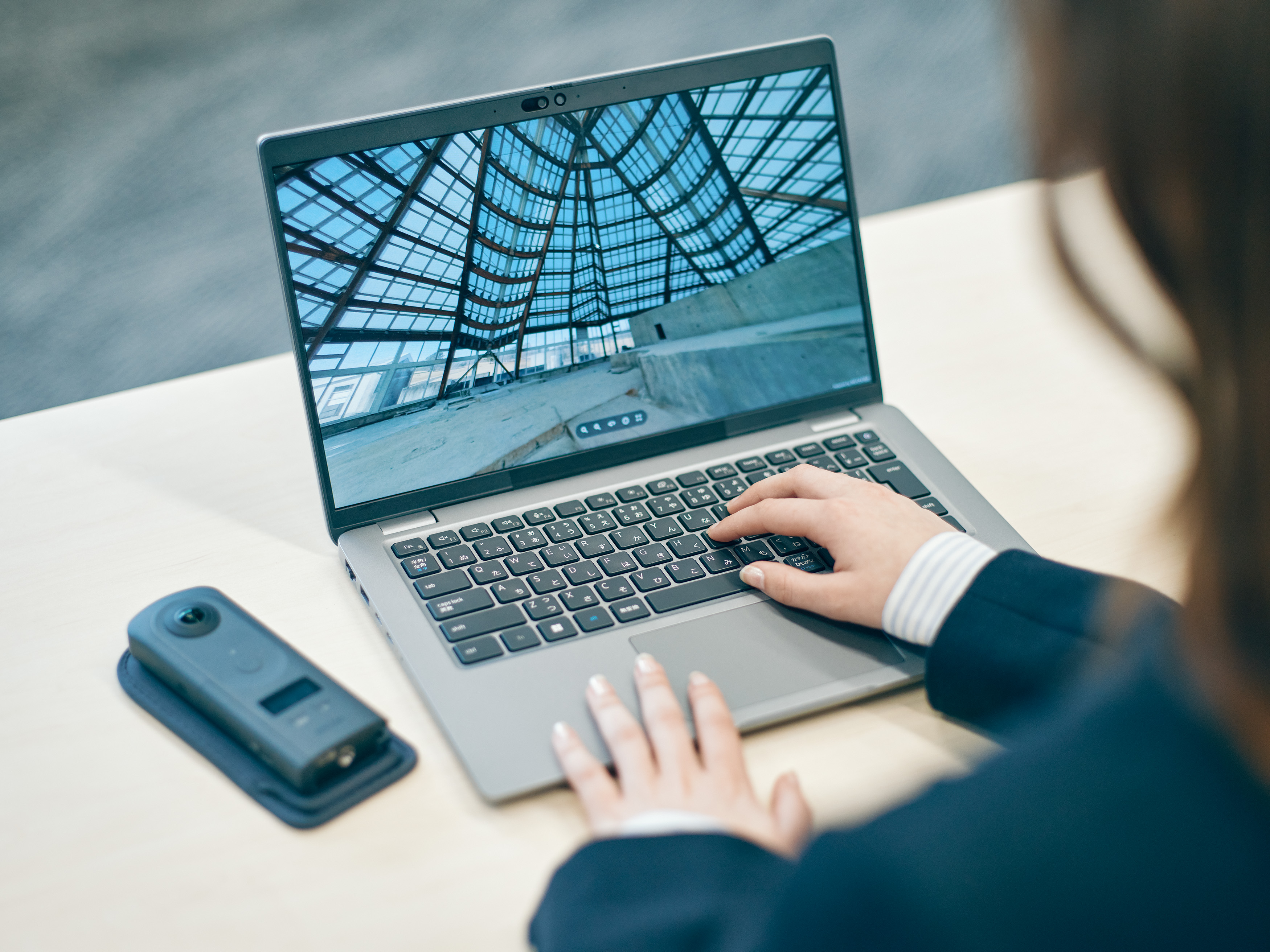

現場の「伝わらない」を、一度で解決。
RICOH360クラウドなら、アップロードした360度画像をAI画像補正とAI人ぼかしで簡単に整え、注釈やペン(手描き)で指示や注意点をチーム内で分かりやすく共有できます。
さらにRICOH360(Web版)のプロジェクト機能では、図面に撮影位置と関連画像・動画を紐づけて管理できるため、「どこで、何が、どう写っているか」を直感的に把握しながら、現場状況の説明と意思決定をスピーディに進められます。
目次
- AI画像補正
- AI人ぼかし
- 注釈(Web版/RICOH360 ビジネスパッケージシリーズ)
- ペン(手描き)(Web版/RICOH360 ビジネスパッケージシリーズ)
- プロジェクト(図面×撮影位置×360度画像の紐づけ)(Web版/RICOH360 ビジネスパッケージシリーズ)
- AI画像補正
- AI人ぼかし
3. PC(ブラウザ/RICOH360 Web版)で編集する
- 注釈
- ペン(手描き)
- AI画像補正
- AI人ぼかし
4. プロジェクト機能:図面に撮影位置と360度画像を紐づける(ブラウザ/RICOH360 Web版)
- 機能概要
- 図面の登録
- プロジェクト作成と図面追加
- 撮影位置ポイントの追加・編集
- 360度画像・動画の紐づけと閲覧
1. 利用できる画像編集機能と対象プラン
RICOH360クラウドにアップロードした画像は、用途に応じて次の機能を利用できます。
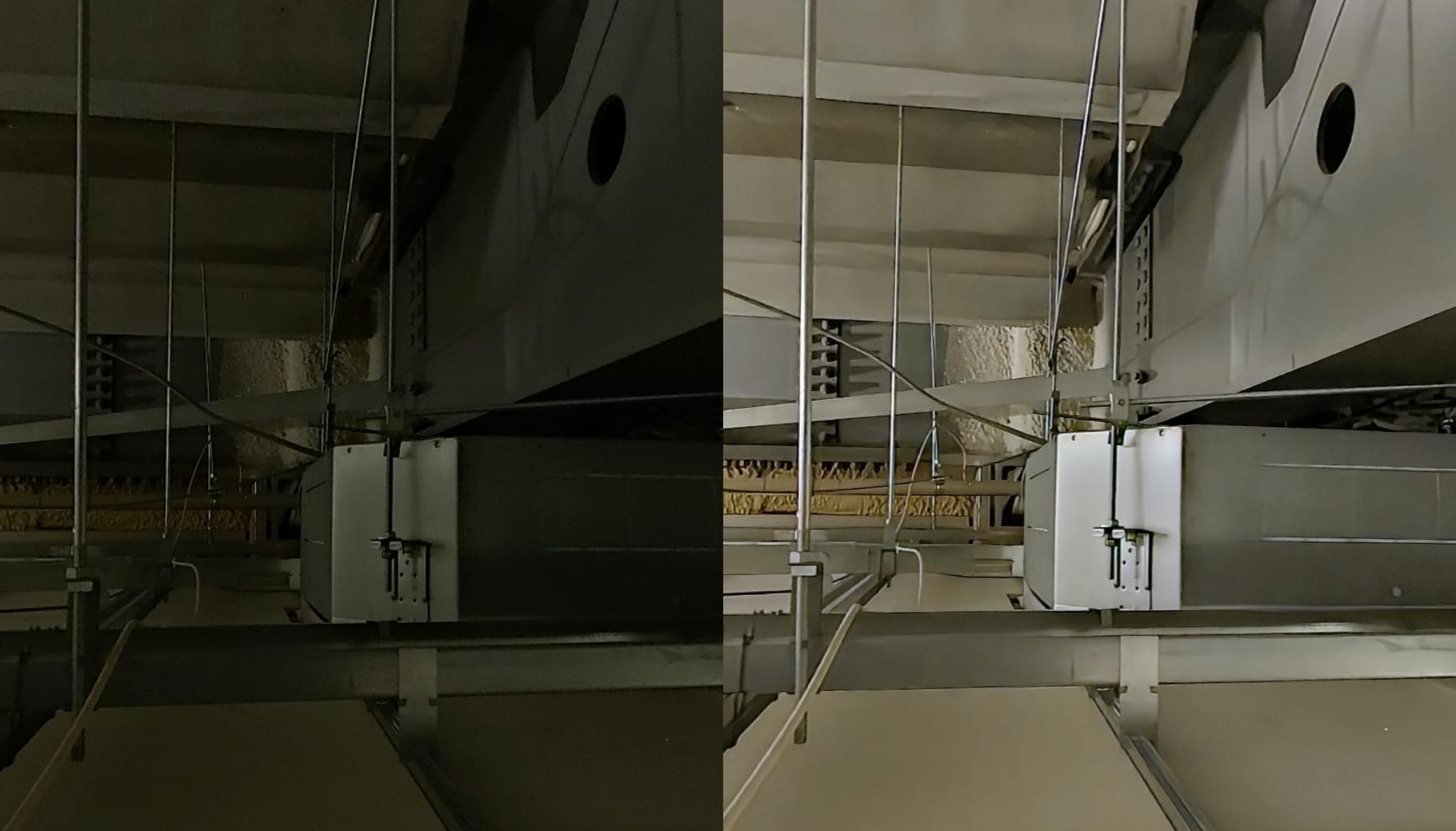
AI画像補正
リコー独自の画像処理技術により、360度画像を自動で補正します。
- 明るさ・コントラストの自動補正
- ノイズ軽減
- さまざまな撮影環境に応じた自動画質補正
AI人ぼかし
プライバシー保護のため、画像内の人物を自動検出し、ぼかし処理を行います。
- 顔だけでなく人物全体の検知に対応
- 複数人の同時検出
- 360度画像の広視野にも配慮した検出

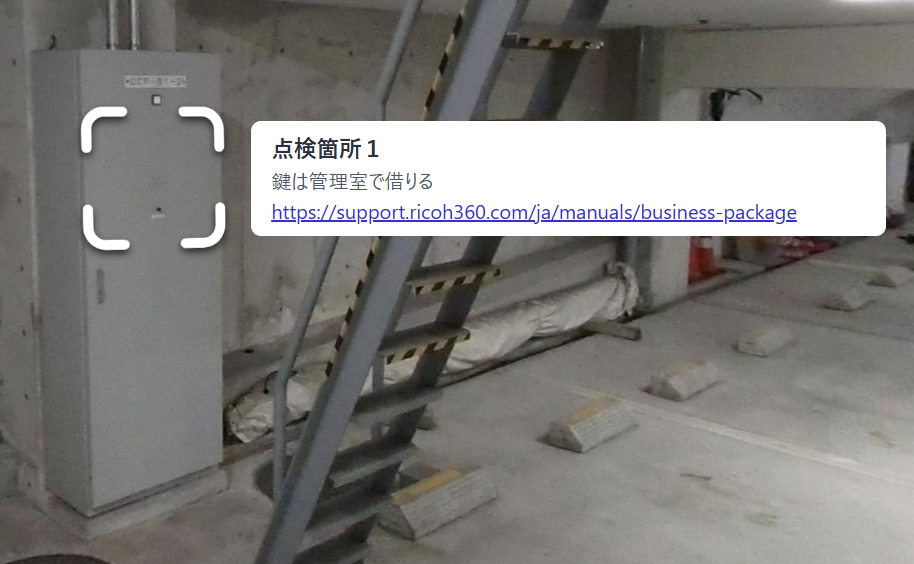
注釈(テキスト・リンクなど)
画像上の任意の場所に、テキストやリンク情報などを追加できる注釈ツールです。現場コミュニケーションを「画像上で完結」させたいときに役立ちます。
- 現場への指示・注意喚起
- 設備スペック等、詳細情報の補足
- 関係者間の共有コメント
- 関連情報が書かれたURLの挿入
※ RICOH360(Web版)限定機能
※ RICOH360 ビジネスパッケージシリーズ(有償)をご契約の方のみ利用可能
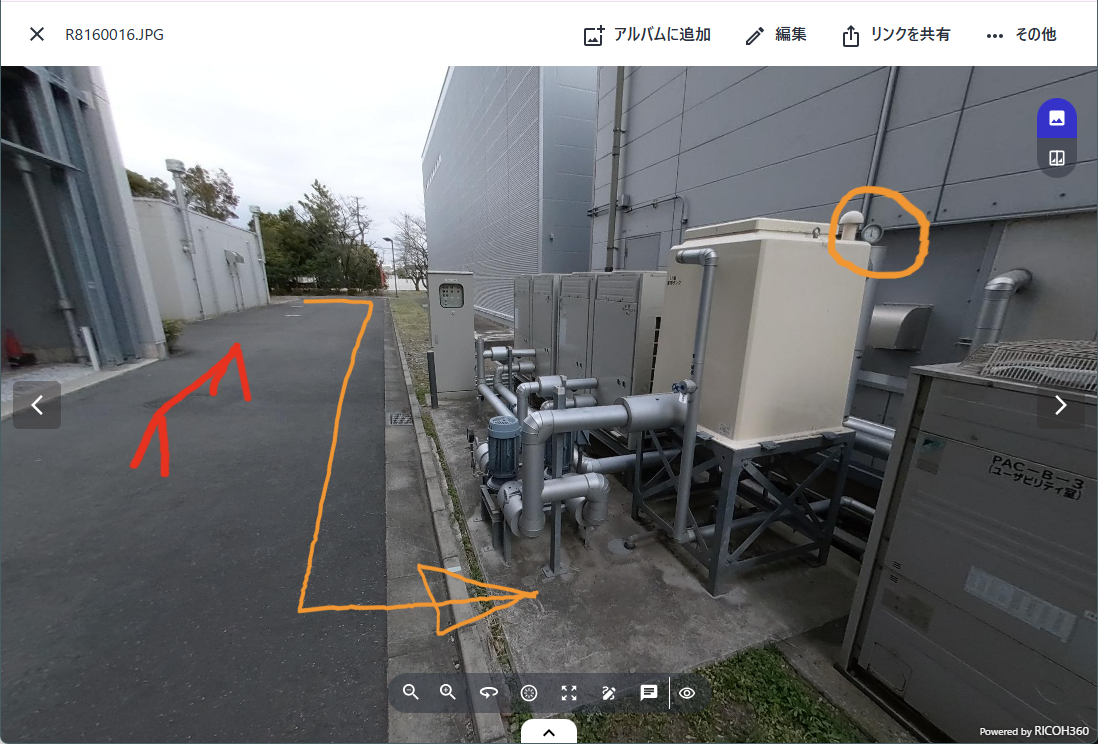
ペン(手描き)
画像上に自由に描き込みができるため、指示内容を直感的に伝えられます。図面・写真・360度画像を見ながら説明する場面でも、認識のズレを減らしやすいのが特長です。
- 指示の書き込み
- 確認箇所の囲み
- 重要箇所のマーキング
※ RICOH360(Web版)限定機能
※ RICOH360 ビジネスパッケージシリーズ(有償)をご契約の方のみ利用可能
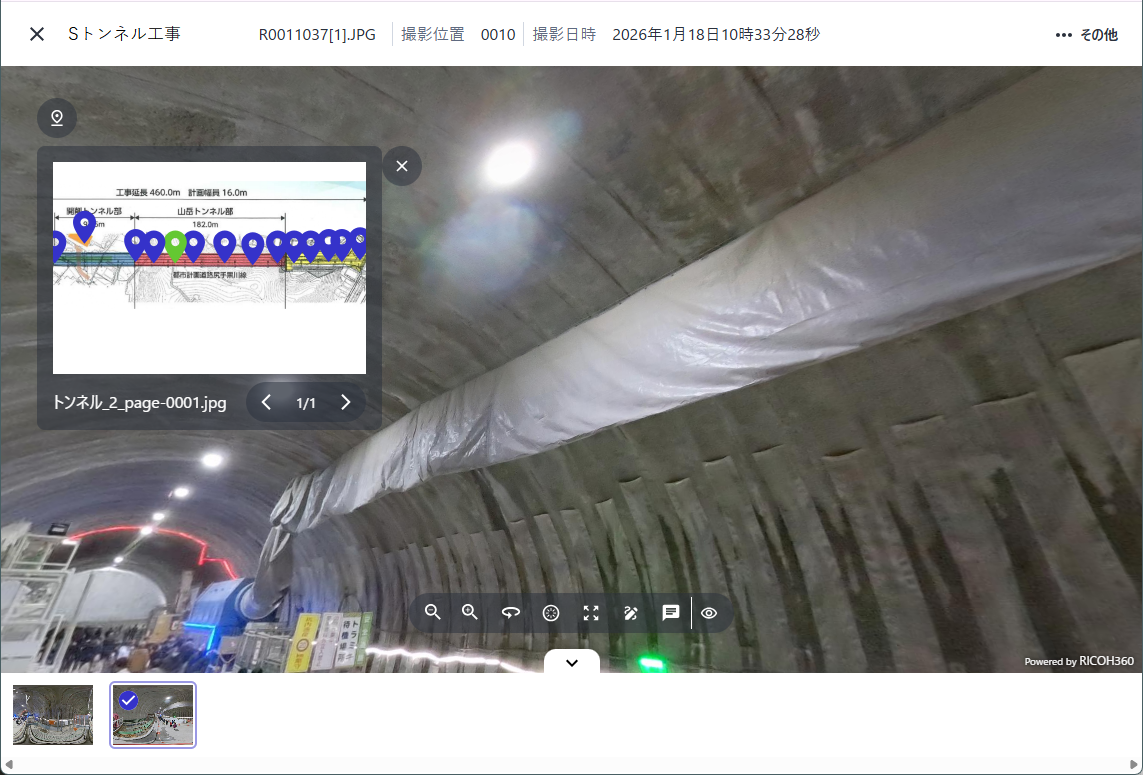
プロジェクト(図面×撮影位置×360度画像の紐づけ)
プロジェクト機能では、図面(フロア図など)に撮影位置を置き、そこに360度画像・動画を紐づけて管理できます。
「撮影位置ポイント」をクリックするだけで、該当位置の画像・動画を確認できるため、現場の状況を誤解なく伝えやすくなります。
※ RICOH360(Web版)限定機能
※ RICOH360 ビジネスパッケージシリーズ(有償)をご契約の方のみ利用可能
2. スマートフォン(RICOH360アプリ)で編集する
スマートフォンアプリでは、AI画像補正とAI人ぼかしが利用できます。
※ 注釈・ペン(手描き)・プロジェクト機能はアプリでは利用できません(Web版限定)
- RICOH360アプリを開きログイン
- 左上の「≡」から チームを選択
- 画面下の 「写真・動画」 をタップ
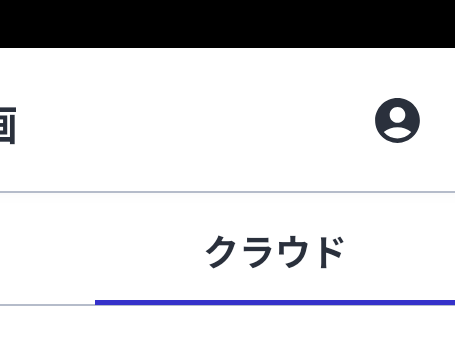
4. 上部の クラウド タブを選択
- 編集したい画像をタップ(閲覧モードへ)
- 右上の鉛筆アイコン 編集 をタップ

- 下部の AI画像補正/AI人ぼかし を選択
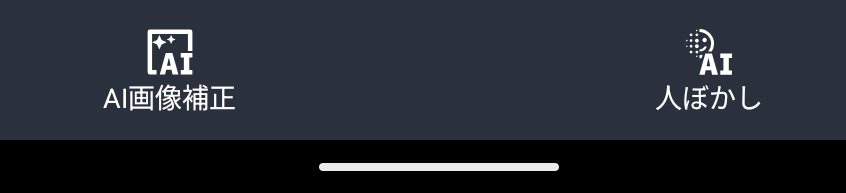
8. 処理完了後、右上の 保存 をタップ
保存後、編集済み画像のサムネイル右上に鉛筆マークが表示されます。

編集後の画像は、元の画像とは別の新規画像として保存されます。
※編集後画像のダウンロードはRICOH360 ビジネスパッケージシリーズのみ可能
詳しくはこちら
3. PC(ブラウザ/RICOH360 Web版)で編集する
RICOH360(Web版)では、AI画像補正・AI人ぼかし・注釈・ペン(手描き)が利用できます。
- ブラウザで https://app2.ricoh360.com/loginへアクセスしログイン
- RICOH360ロゴの下に表示されるチーム名を選択

- 編集したい画像をクリック(閲覧モードへ)
注釈/ペン(手描き)を追加する(閲覧ビュー下のボタン)
下記の機能は、閲覧ビュー下方のボタンを選択し編集

- 注釈(RICOH360 ビジネスパッケージシリーズ限定)

- ペン(手描き)(RICOH360 ビジネスパッケージシリーズ限定)

AI画像補正/AI人ぼかしを適用する(編集ボタン)
- 右上の鉛筆アイコン 編集 をクリック
- AI画像補正
- AI人ぼかし
- 左側メニューから機能を選択
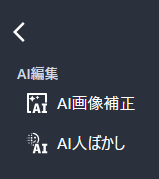
- 処理完了後、右上の 保存 をクリック。
「編集した画像を保存しました」が表示されれば完了です。
編集後の画像は、元の画像とは別の新規画像として保存されます。
※編集後画像のダウンロードは、RICOH360 ビジネスパッケージシリーズ(有償)をご契約の方のみ利用可能
4. プロジェクト機能:図面に撮影位置と360度画像を紐づける(ブラウザ/RICOH360 Web版)
機能概要
- プロジェクト内に図面(フロア図など)を登録し、図面上に撮影位置ポイントを配置できます
- 撮影位置ポイントをクリックすると、その位置の360度画像・動画を直感的に閲覧できます
- 一つの撮影位置ポイントに複数の画像を紐づけられるため、進捗変化の把握にも便利です
- 閲覧・共有は、同じチーム内のメンバーのみが対象です
※ RICOH360(Web版)限定機能
※ RICOH360 ビジネスパッケージシリーズ(有償)をご契約の方のみ利用可能
1. 図面の登録(事前準備)
図面として利用する画像ファイルは事前に写真・動画一覧へ登録しておく必要があります(動画は図面として登録不可)。
- RICOH360(Web版)へ図面画像をドラッグ&ドロップして登録できます。
※対応画素サイズ(JPEG, PNG):最大 11,008 × 5,504 ピクセル
※登録可能枚数:1プロジェクトあたり最大100枚
2. プロジェクトの作成(例えば、案件ごとの“箱”として作る)
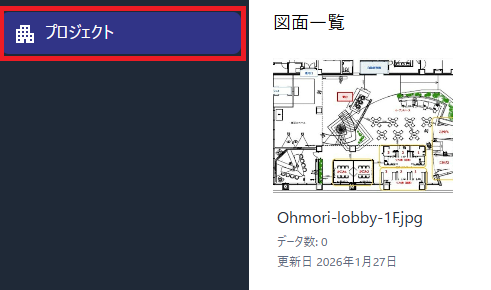
プロジェクト → プロジェクトを作成 → プロジェクト名と説明を入力 → 作成

3. 図面をプロジェクトに追加する
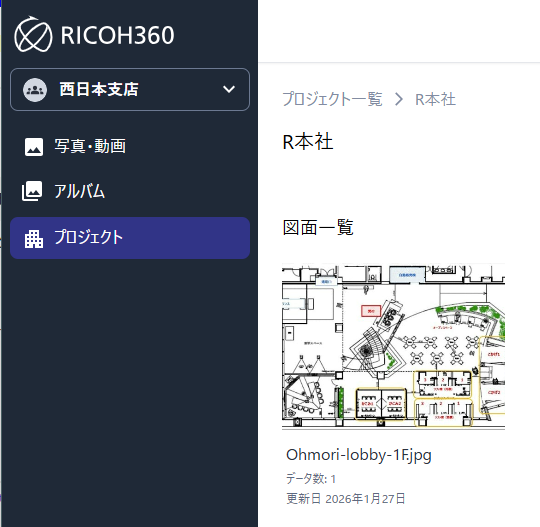
プロジェクト → 作成したプロジェクトを選択 → 図面を追加 → 図面にしたいJPEGを選択 → プロジェクトに追加

4. 撮影位置ポイントの追加・編集
- 追加:プロジェクト → 対象プロジェクト → 図面を選択 → 撮影位置の編集 → 図面上をクリック → 保存

※撮影位置ポイントは1図面あたり最大300か所まで。
- 変更:撮影位置ポイントをドラッグして移動。
- 名称編集/削除:撮影位置ポイントを選択→[…]から編集・削除→保存。


5. 360画像・動画を紐づける
撮影位置ポイントをクリック→[…]→写真・動画を追加→写真・動画、または、アルバムから選択択→撮影位置に追加→保存。保存後、左の[×] ボタンで戻る


6. 紐づけた画像の閲覧
プロジェクト → 対象プロジェクト → 図面を選択 → 図面上の撮影位置ポイントをクリック → 紐づけた写真・動画が表示されます(画像)。複数紐づいている場合は、下段サムネイルから切り替え可能です

詳しくはこちら
5. 360度画像と図面を紐づけるメリット
- 位置関係がひと目で伝わる:図面と360度画像がリンクすることで、撮影場所を根拠に説明でき、認識のズレを減らせます。
- 遠隔での共有に強い:クラウド上で同じ情報を見ながら議論でき、コミュニケーションロスを抑えられます。
- 撮影位置を正確に把握できる:図面をもとに現場の様子を素早く、誤解なく伝えられます。
- アフターフォローに有効:配線・配管などを施工中に記録しておくことで、後工程や引き渡し後の問い合わせ対応がスムーズになります
6. まとめ
RICOH360クラウドは、プロジェクト機能(図面×撮影位置×360度画像の紐づけ)を活用することで、「どこで何が撮られたか」を図面上で整理し、撮影位置を根拠に現場の状況を誤解なく共有できるようになります。図面から撮影地点へ直感的にアクセスできるため、関係者間の認識合わせがスムーズになり、現場の状況説明や意思決定を加速します。
そのうえで、画像単体の編集としても、AI画像補正で360度画像を手軽に見やすく整え、AI人ぼかしでプライバシーに配慮した共有が可能です。さらに、注釈やペン(手描き)を使えば、指示や注意点を画像上に直接書き込めるため、説明の手間を減らしながらコミュニケーションの精度を高められます。
補足
- 注釈/ペン(手描き)/プロジェクトの可視範囲:チーム内で閲覧できる機能です。共有方法や権限設定により見え方が変わる場合があります。
👉サービスについて気になる方は、こちらよりお問い合わせください。